Windows系统快速安装OpenClaw指南:手把手教你搭建经典《Claw》重制版
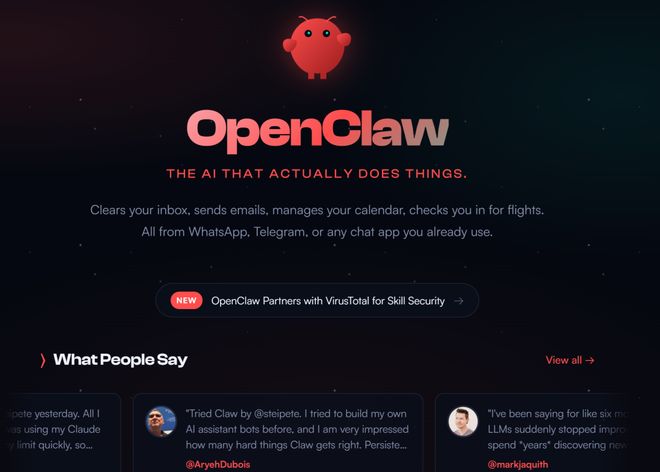
OpenClaw: 真正帮你完成任务的 AI 助手 | 开源 AI 自动化工具。
对于许多怀旧游戏玩家来说,1997年由Monolith Productions开发的《Claw》(利爪船长)是一款不可磨灭的经典横版动作游戏。随着开源社区的努力,一款名为OpenClaw的项目应运而生,它旨在通过现代化的引擎重写,让这款老游戏能在新操作系统(尤其是Windows 10和Windows 11)上流畅运行,并修复了诸多兼容性问题。如果你正打算在Windows系统上安装OpenClaw,这篇文章将为你提供最清晰的安装思路和实用技巧。
首先,在开始安装之前,你需要理解OpenClaw并非一个独立的“免安装游戏”,而是需要依赖原版《Claw》游戏的数据文件(如Sounds.wdf、Sprites.wdf等)才能运行。因此,最基础的一步是确保你手头拥有原版游戏的安装光盘或已解压的原始文件。如果你没有原件,可以通过一些合法的二手软件平台或互联网档案馆进行获取。
接下来是实际的安装流程。第一步,访问OpenClaw的官方GitHub发布页面。在页面上,你会看到针对不同平台的发布版本。对于Windows用户,请下载带有“windows”或“win64”字样的最新压缩包(通常为.zip格式)。下载完成后,将该压缩包解压到一个你容易记住的文件夹中,例如“C:\Games\OpenClaw”。注意:请尽量避免解压到带有中文路径的文件夹中,因为某些版本的图形库可能会对非ASCII字符集产生读取错误。
第二步,放置原版游戏文件。打开你刚才解压出来的OpenClaw文件夹,你会看到一个名为“data”或“assets”的子文件夹。将你从原版游戏中提取出来的所有.wdf和.dat文件(常见文件包括:Claw.wdf、Sounds.wdf、Sprites.wdf、Levels.wdf等)复制到这个子文件夹中。如果你不确定具体需要哪些文件,最简单的方案是将整个原版游戏的文件夹内容全部复制过去。
第三步,运行与配置。双击OpenClaw.exe(或OpenClaw_win64.exe)启动程序。首次启动时,游戏可能会弹出一个配置窗口,让你选择分辨率(如1920x1080)、全屏/窗口模式以及音效设置。对于Windows 10/11用户,如果遇到画面撕裂或帧率不稳,建议在设置中将垂直同步(V-Sync)开启,并尝试将渲染后端调整为OpenGL或DirectX 9模式,这通常能解决大多数兼容性难题。
如果在安装后游戏无法正常启动,最常见的问题集中在两点:一是原版文件路径错误或文件丢失,请返回第二步检查数据文件是否完整;二是缺少Visual C++运行库。OpenClaw依赖于Visual C++ Redistributable 2015-2022版本,你可以去微软官方下载并安装最新的x64版本来解决。此外,建议以管理员身份运行exe文件,以免权限不足导致资源加载失败。
最后,为了获得最佳体验,你可以进一步探索OpenClaw的进阶功能。例如,通过修改configuration.xml文件,你能够解锁无限制的生命数、调整游戏速度或是启用宽屏补丁。同时,OpenClaw社区也提供了大量自定义皮肤和关卡包,只要将相关文件放入“mods”文件夹即可生效。
总而言之,在Windows上安装OpenClaw并不复杂,它只需三步:下载引擎、填入数据、启动游戏。通过这份指南,你很快就能重返海盗岛,与铁钩船长一起对抗皇家海军、夺回被封印的宝藏。如果你在安装过程中遇到报错,请优先检查文件路径和运行库版本,这几乎能解决90%的故障。