OpenClaw 安装工具全攻略:从零搭建到高效配置的实用指南
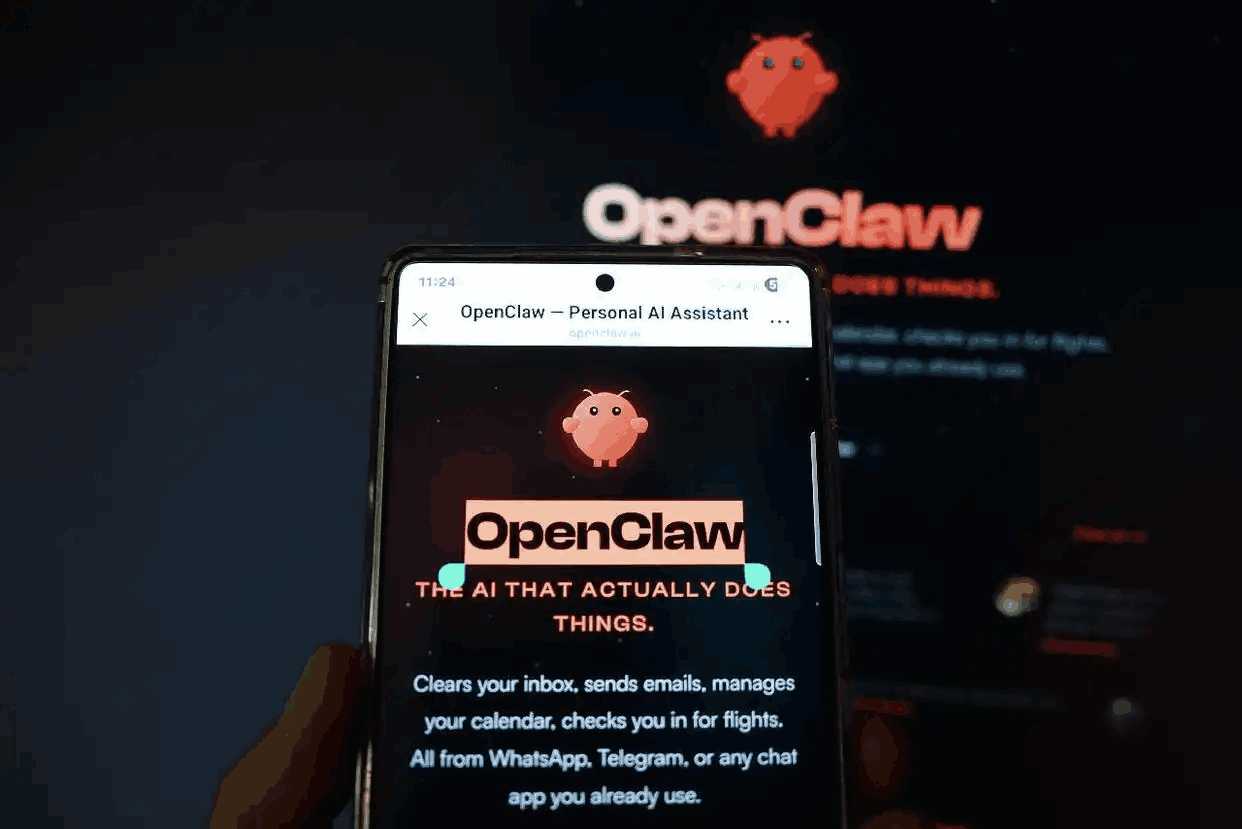
OpenClaw: 真正帮你完成任务的 AI 助手 | 开源 AI 自动化工具。
在复古游戏与现代模拟器交汇的领域,OpenClaw 作为一款为经典游戏《Claw》(又名《船长之爪》)量身定制的开源引擎,正受到越来越多怀旧玩家与游戏技术爱好者的关注。然而,许多用户在初次接触这个工具时,常常被其安装流程或配置文件所困扰。本文将围绕 OpenClaw 安装工具,从核心功能、安装步骤到常见问题解决,为你提供一条清晰的快速上手路径。
首先,我们需要理解 OpenClaw 安装工具的本质。它并非传统意义上的“一键安装包”,而是一个集成化的环境准备与资源管理程序。其主要职责包括:检测用户的系统环境(如显卡驱动、DirectX 版本、.NET 框架依赖)、解压并放置游戏原始数据文件(需用户自行提供合法购买的《Claw》游戏光盘或 GOG 版本文件)、以及生成初始化的配置文件。这个工具的设计初衷,是为了降低手动配置源码编译或命令行启动的门槛。
针对 Windows 系统的用户,OpenClaw 安装工具通常以可执行文件(.exe)形式发布。在运行前,建议先关闭杀毒软件的实时监控,因为部分引擎修改器或游戏补丁可能被误报。安装的第一步是指定游戏数据源路径。你需要提前准备好原版游戏的 ASSETS 文件夹或安装目录,工具会自动识别并复制所需的纹理、音效与关卡数据。如果你是从数字平台购入的游戏,可能需要将目录权限设置为“允许程序读取”,否则可能提示“找不到文件”。
安装过程中的另一个关键环节是图形后端选择。OpenClaw 支持 DirectX 9、OpenGL 及 Vulkan 等多种渲染接口,安装工具会提供一张对比菜单。对于老旧的集成显卡或虚拟机环境,推荐选择 DirectX 9 以获得最大兼容性;而拥有独立显卡的现代 PC,选择 OpenGL 或 Vulkan 可以启用更高帧率与抗锯齿效果。工具还会询问是否开启“窗口模式”和“垂直同步”,建议初次运行时勾选窗口模式,便于后续调试分辨率与键位。
配置完成后,安装工具会自动生成一个名为 openclaw.ini 的配置文件。该文件位于游戏根目录,你可以用记事本打开手动修改具体参数,例如将 screen_width 和 screen_height 调整为 1920x1080,或者修改 scaling_mode 为 2(整数缩放)以适配 4K 显示器。值得注意的是,如果安装过程中报错“缺少 MSVCR110.dll”,这表明你的系统尚未安装 Visual C++ 2012 运行时库。OpenClaw 安装工具本身不包含这些组件,你需要前往微软官网下载 vcredist_x86.exe(即使系统是 64 位也建议安装 32 位版本)并重启安装流程。
对于进阶用户,OpenClaw 安装工具还提供了一组调试辅助选项。例如,你可以在安装结束时选择“生成崩溃日志文件夹”和“启用控制台输出”。当游戏运行过程中出现黑屏或音画不同步时,这些日志文件能帮助你定位具体是贴图索引错误还是音频缓冲区溢出。同时,该工具会检测你的游戏版本是否为英文原版,并提示是否加载社区制作的简体中文补丁——这是一个非常实用的衍生功能,因为官方并未提供中文支持。
最后,我们总结一下使用 OpenClaw 安装工具的最佳实践:务必从官方网站或 GitHub 的 releases 页面下载最新版本,避免第三方修改版可能携带的恶意代码;在安装前确保硬盘有至少 500MB 的空余空间,因为解压与资源重建会临时占用额外存储;同时,如果遇到安装卡在某一步骤超过 3 分钟,建议结束进程并检查数据源路径中是否包含中文或特殊字符——建议将游戏文件夹放置在纯英文路径下,例如 D:\Games\Claw。只要遵循以上步骤,你就能摆脱原始游戏的 640x480 分辨率与低帧率限制,在宽屏高刷显示器上重新体验这位海盗船长的冒险旅程。