OpenClaw在Windows系统上的快速安装指南:从下载到运行全解析
OpenClaw: 真正帮你完成任务的 AI 助手 | 开源 AI 自动化工具。
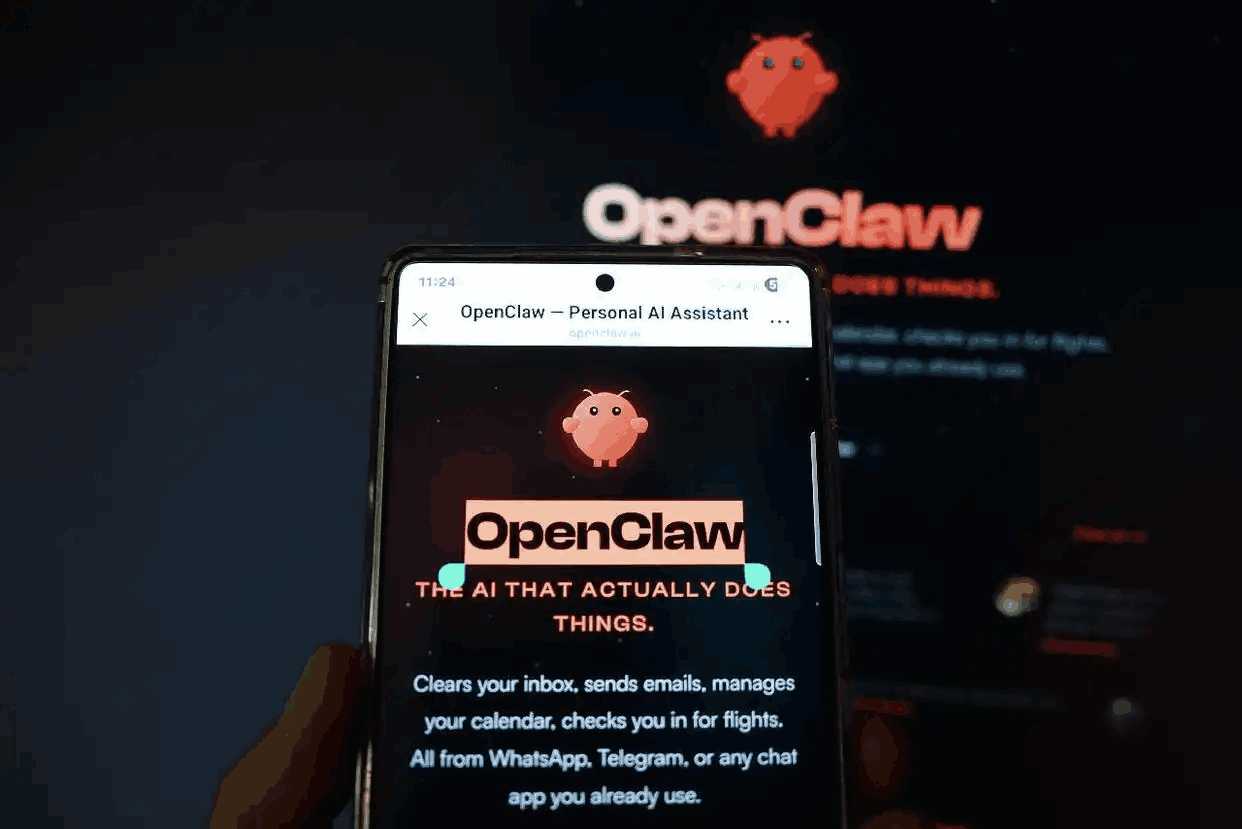
OpenClaw是《铁血联盟2》的经典开源复刻版引擎,它保留了原版的硬核战术精髓,同时引入了现代操作系统兼容性、高分辨率支持以及更稳定的网络对战功能。对于想在Windows平台重温经典的玩家,掌握正确的安装流程至关重要。本教程将逐步拆解OpenClaw的下载、配置与运行步骤,帮助你快速启动游戏。
第一步:获取OpenClaw核心文件
访问OpenClaw的官方GitHub发布页面(或项目官网),在“Releases”栏目中找到最新的Windows版本。通常,安装包文件名为“OpenClaw-x.x.x-win64.zip”或类似格式。请务必下载zip压缩包而非源码文件。下载完成后,将压缩包解压到一个纯英文路径的文件夹中,例如“C:\Games\OpenClaw”。避免使用带中文或空格的路径,以防后续文件读取错误。
第二步:准备游戏数据文件
OpenClaw本身不包含游戏素材,你需要拥有《铁血联盟2》原版游戏文件。如果你持有原版光盘或数字版(如GOG、Steam版),请将游戏安装目录下的“Data”文件夹完整复制出来。将这个“Data”文件夹放置到OpenClaw解压后的根目录下,与“openclaw.exe”同层。如果手头没有原版游戏,可以尝试搜索合法的“铁血联盟2 迷你镜像”或购买GOG平台的无DRM版本。
第三步:配置OpenClaw设置
在运行游戏前,建议先修改OpenClaw的配置文件以匹配你的显示设备。用记事本打开根目录下的“openclaw.ini”文件。找到[Video]部分,将“SCREEN_MODE”设置为“1”(窗口模式)或“2”(全屏模式)。根据你的显示器分辨率,调整“SCREEN_WIDTH”和“SCREEN_HEIGHT”的值,例如1920和1080。保存文件并关闭。如果你遇到鼠标光标不显示或输入延迟问题,可以在[Input]字段下将“MOUSE_RELATIVE”设置为“0”。
第四步:安装必要的运行环境
OpenClaw依赖Microsoft Visual C++ Redistributable运行库。如果你不确定系统是否已安装,请搜索“VC++ 2015-2022 Redistributable x64”并下载安装。部分旧版Win7系统还需安装“DirectX 9.0c”最终用户运行时。建议同时更新显卡驱动至最新版,以确保OpenGL渲染器稳定工作。
第五步:首次启动与常见问题排除
双击“openclaw.exe”启动游戏。如果出现黑屏但能听到声音,请按下“Alt+Enter”切换至窗口模式,然后重新调整分辨率设置。若提示“缺少SDL2.dll”,请前往“libsdl.org”下载SDL2的Win32开发库,并将“SDL2.dll”放入OpenClaw根目录。对于局域网联机需求,确保Windows防火墙允许OpenClaw通过私有网络通信,必要时在防火墙设置中手动添加入站规则。
第六步:进阶优化建议
成功进入游戏后,你可以通过修改“openclaw.ini”来提升体验。在[Game]字段下增加“USE_OPENGL = 1”可启用硬件加速渲染,提升帧数。对于高刷新率显示器,设置“VSYNC = 0”能解锁帧率上限。如果你计划安装Mod(如“1.13”补丁),请先备份原版Data文件夹,随后按照Mod说明覆盖文件。注意:部分大型Mod可能需要调整“max_texture_size”参数以避免纹理加载失败。
总结来说,OpenClaw在Windows上的安装核心就是“获取引擎+准备原版数据+调整配置”。只要按照上述步骤操作,大部分兼容性问题都能解决。如果你的系统是Windows 10 22H2及以上版本,几乎无需额外配置即可稳定运行。现在打开你的战术地图,重新指挥雇佣兵小队,享受这份不褪色的经典吧。