OpenClaw 运行日志查看全攻略:从基础命令到高级故障排查
OpenClaw: 真正帮你完成任务的 AI 助手 | 开源 AI 自动化工具。
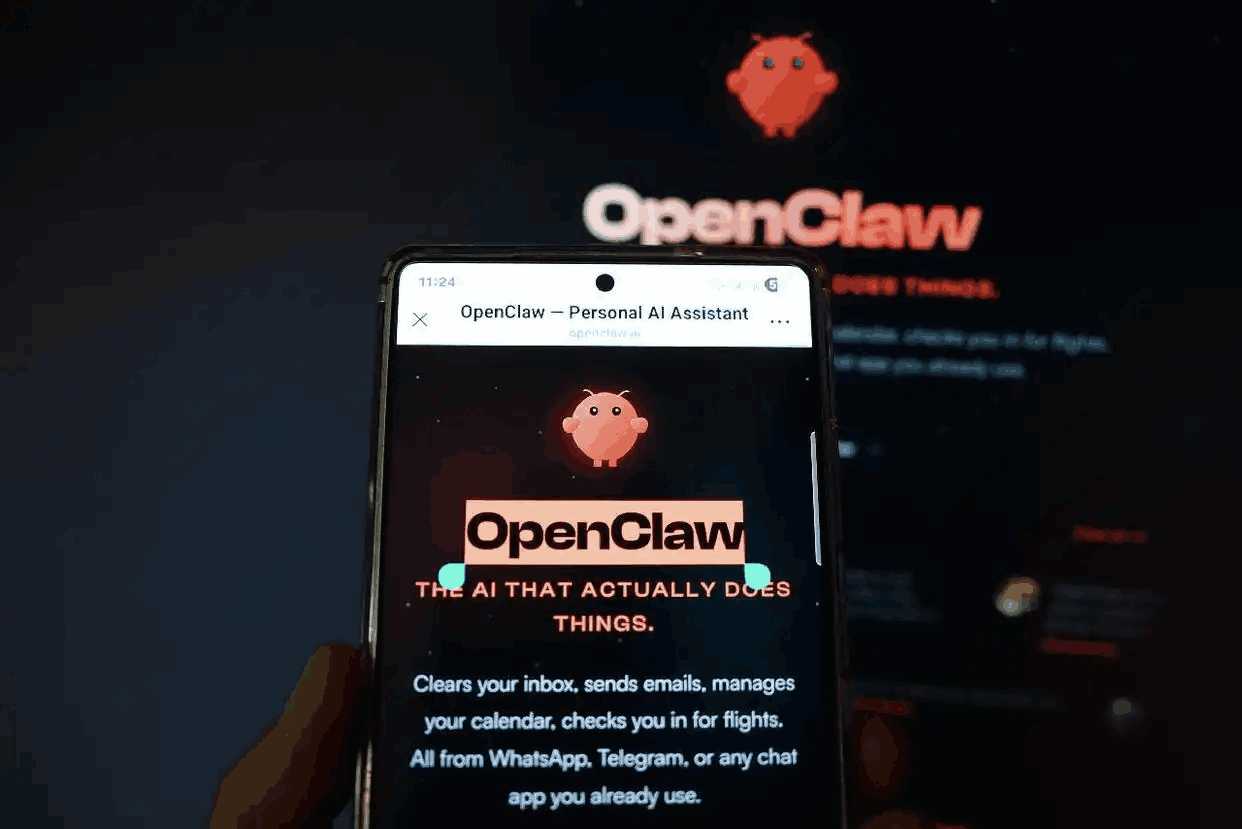
对于使用 OpenClaw 进行游戏开发、模拟或逆向工程的用户而言,运行日志(Log)是诊断问题、追踪错误和优化性能的核心工具。无论是脚本异常、资源加载失败,还是引擎内部崩溃,日志都会以结构化文本的形式记录下关键线索。然而,许多初学者在面对密密麻麻的日志条目时,往往不知从何下手。本文将系统梳理 OpenClaw 日志查看的核心理念、实用工具与常见排查思路,帮助你从“看不懂”走向“精准定位”。
首先,我们需要明确 OpenClaw 日志的生成机制。该引擎通常会在游戏或应用程序启动时,在指定目录(例如 userdata/、logs/ 或与可执行文件同级的文件夹)下创建类似 openclaw.log 或 claw_output.txt 的文件。部分版本还支持通过命令行参数(如 -logfile)自定义日志输出路径。如果你找不到日志文件,请检查启动脚本或快捷方式的目标参数,确认日志开关是否被显式禁用。
查看日志的第一步是文本内容的读取。最基础的方式是使用系统自带记事本或写字板直接打开日志文件。但对于实时滚动更新的日志,建议使用支持“尾部跟随”(Tail -f)功能的工具,例如 Notepad++ 的“监视日志”插件、Linux 下的 tail -f openclaw.log 命令,或第三方专用日志查看器(如 BareTail、LogExpert)。这类工具可以在游戏持续运行时自动刷新显示新写入的行,让你无需反复手动刷新页面。
当日志内容较多时,高效检索至关重要。利用文本编辑器的查找功能(Ctrl+F)搜索关键词,如 ERROR、FATAL、WARNING、CRASH、ASSERT 或 Exception,可以快速过滤出关键条目。需要注意的是,OpenClaw 的日志等级可能因版本而异:有的只显示 Info、Warning、Error 三级,有的则包含更细分的 Debug、Trace 等级。如果问题难以复现,建议先在引擎配置文件中将日志等级调整为 Verbose 或 All,以便留存更完整的上下文。
深入分析日志时,请重点关注时间戳与模块标识。例如,一条典型的报错可能以 [18:45:23] [Scripting] ERROR: Invalid lua function call at line 42 的形式出现。其中时间戳可帮助你判断问题是否发生在某个特定操作(如加载存档、触发动画)之后;模块标识(如 Scripting、Graphics、Audio、Network)则直接指明了故障所在的子系统。若日志中出现大量重复的同一报错,往往意味着陷入了死循环或资源反复加载失败——这时应优先检查引用的外部资源路径、循环条件或回调函数的递归深度。
除了文本日志,OpenClaw 某些开发版本还支持内嵌调试面板(通常通过快捷键 F8 或 F12 激活),它能在运行时实时显示帧率、内存占用、Lua 脚本状态等信息。结合日志文件进行交叉参照,你能更清晰地还原崩溃前的状态。例如,日志记录“Texture memory exhausted”的同时,调试面板可能显示显存占用已达上限,这时你就需要优先排查纹理压缩设置或材质加载策略。
最后,当面对难以分析的复杂日志时,可以尝试将日志上传至社区论坛或 GitHub Issues 区。在上传前,建议移除可能包含用户路径或敏感信息的行(如 User data directory: C:\Users\xxx\...),保留完整的错误堆栈与时间戳即可。熟练运用这些方法后,你将能有效缩短排查周期,从被动的“看日志”转变为主动的“用日志驱动修复”。