macOS安装OpenClaw教程:详细步骤与常见问题解决指南
OpenClaw: 真正帮你完成任务的 AI 助手 | 开源 AI 自动化工具。
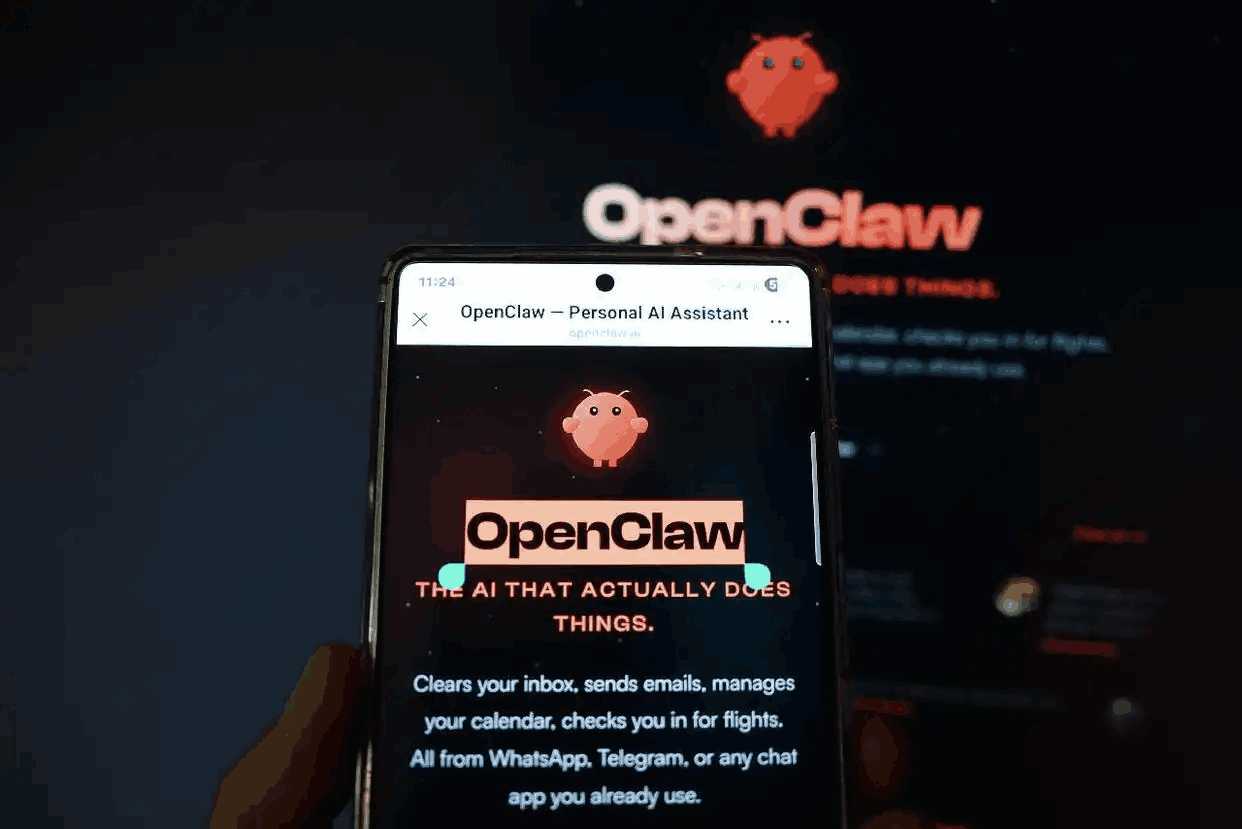
在macOS系统上安装开源工具OpenClaw,是许多开发者和技术爱好者提升工作效率的常见需求。OpenClaw作为一个功能强大的实用程序,能够为用户带来便捷的操作体验。本文将为您提供一份清晰、详细的安装指南,并解答安装过程中可能遇到的典型问题,帮助您顺利完成在macOS上的部署。
首先,在开始安装OpenClaw之前,请确保您的macOS系统已更新至较新版本,并安装了必要的开发环境。通常,您需要预先安装Homebrew这一macOS上流行的软件包管理器。打开终端应用程序,输入相应的命令即可安装Homebrew。这是后续顺利安装许多开源软件的基础,能极大简化依赖管理的过程。
接下来,通过Homebrew来安装OpenClaw或其依赖项。您可以在终端中搜索OpenClaw相关的软件包。如果该软件包存在于Homebrew的仓库中,直接使用brew install命令即可一键完成安装。若官方仓库未收录,则可能需要从源代码进行编译安装。这时,通常需要从GitHub等代码托管平台克隆项目仓库,并仔细阅读项目提供的README文档,按照其中的macOS系统特定说明进行操作,例如运行configure脚本、使用make命令进行编译等。
在编译安装过程中,可能会遇到缺失开发库或头文件的问题。常见的解决方法是使用Homebrew安装缺失的依赖,例如pkg-config、autoconf等工具。确保所有依赖项都已正确安装和链接是成功编译的关键。有时,项目可能明确列出了所需的依赖,按照提示逐一安装即可。
安装完成后,建议在终端中输入OpenClaw的执行命令以验证安装是否成功。如果系统提示命令未找到,可能需要将安装路径添加到您的shell环境变量中。检查项目的安装说明,通常会有相关指引。此外,保持关注OpenClaw项目的官方更新和社区讨论,可以及时获取关于macOS兼容性的最新信息和故障排除方法。
总而言之,在macOS上安装OpenClaw的过程虽然可能涉及一些命令行操作,但通过遵循正确的步骤并利用好Homebrew等工具,大多数用户都能成功完成。遇到问题时,耐心查阅官方文档和社区资源通常是找到解决方案的最快途径。希望本指南能助您一臂之力,尽情享受OpenClaw在macOS上带来的强大功能。