OpenClaw环境变量配置完全指南:从入门到常见问题排查
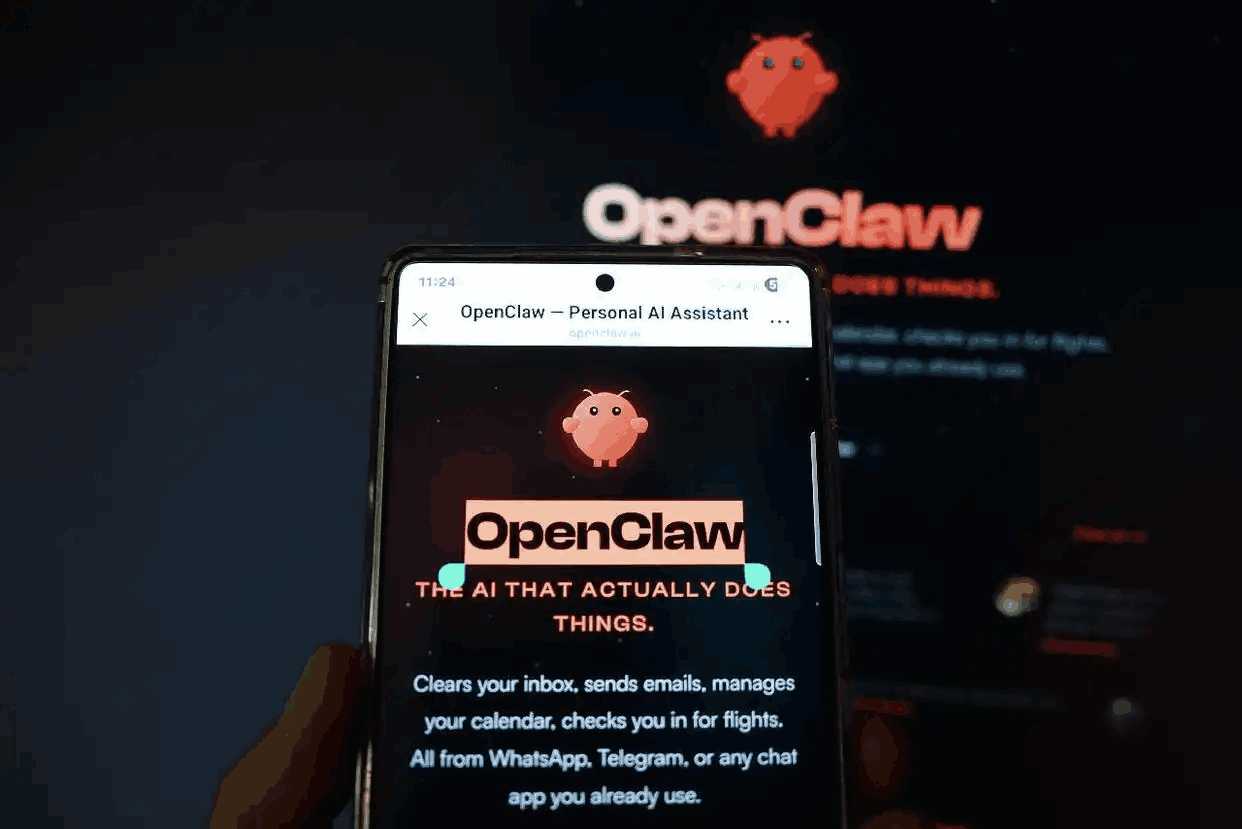
OpenClaw: 真正帮你完成任务的 AI 助手 | 开源 AI 自动化工具。
在深度学习和高性能计算领域,OpenClaw 作为一款专注于爪形(Claw)矩阵运算优化的库,其环境变量的正确配置直接关系到程序能否高效运行。许多用户在初次接触时,常常因为环境变量设置不当而遇到路径错误、库加载失败或性能不达预期的问题。本文将系统性地梳理 OpenClaw 环境变量的核心概念、设置方法以及常见陷阱,帮助您快速上手并避免踩坑。
首先,我们需要理解为什么 OpenClaw 需要环境变量。与许多底层计算库类似,OpenClaw 依赖于系统路径来定位其动态链接库(如 .dll 或 .so 文件)以及运行时配置文件。最关键的环境变量通常是 `OPENCLAW_ROOT` 或 `CLAW_HOME`,用于指定库的安装根目录。此外,`PATH`(Windows)或 `LD_LIBRARY_PATH`(Linux/macOS)必须包含 OpenClaw 的 `bin` 和 `lib` 子目录,否则程序会在启动时报错“找不到指定模块”或“无法加载共享对象”。
在 Windows 系统中设置 OpenClaw 环境变量,建议通过“系统属性” -> “高级” -> “环境变量”进行永久配置。新建系统变量,变量名输入 `OPENCLAW_HOME`,变量值填写你的安装路径,例如 `C:\OpenClaw\v2.1`。接着,在 `Path` 变量中追加 `%OPENCLAW_HOME%\bin` 和 `%OPENCLAW_HOME%\lib`。完成后需重新打开命令提示符或 IDE,使修改生效。对于 Linux 用户,通常需要将导出语句写入 `~/.bashrc` 或 `~/.zshrc` 文件:`export OPENCLAW_ROOT=/usr/local/openclaw` 以及 `export LD_LIBRARY_PATH=$LD_LIBRARY_PATH:$OPENCLAW_ROOT/lib`。
除了基本路径,OpenClaw 还提供了一些高级环境变量用于性能调试。例如,`CLAW_NUM_THREADS` 可以手动控制 OpenMP 线程数,避免与系统中其他任务争抢 CPU 资源。`CLAW_LOGGING_LEVEL` 则用于调整日志输出详细度,当程序行为异常时,将其设置为 `DEBUG` 可以输出每一步的张量运算细节。另一个值得关注的变量是 `CLAW_DEVICE_ID`,在多 GPU 环境下,通过它可以指定 OpenClaw 优先使用哪一块显卡。
常见的问题主要集中在环境变量冲突上。例如,如果系统中同时安装了多个版本的 OpenClaw,或者与 CUDA 等其他库的路径产生覆盖,程序可能会加载错误的动态库。此时,建议在运行前通过命令行 `echo %OPENCLAW_HOME%`(Windows)或 `echo $OPENCLAW_ROOT`(Linux)检查实际生效的变量值。另外,部分用户反馈在 conda 或虚拟环境中设置了 OpenClaw 路径,但退出环境后变量丢失——这是因为虚拟环境默认只保存自己的变量,需要在激活脚本中额外声明。
最后,如果确认环境变量正确设置后仍然出错,请检查 OpenClaw 的依赖项是否齐全。某些版本可能要求 VC++ 运行库或特定版本的 GCC。保持开发环境的干净和一致性,往往比反复调整变量值更能从根本上解决问题。通过上述步骤,您应该能够稳定地运行基于 OpenClaw 的计算任务,充分发挥其针对稀疏爪形矩阵的加速能力。