OpenClaw Mac安装教程:一步步在苹果电脑上配置OpenClaw
OpenClaw: 真正帮你完成任务的 AI 助手 | 开源 AI 自动化工具。
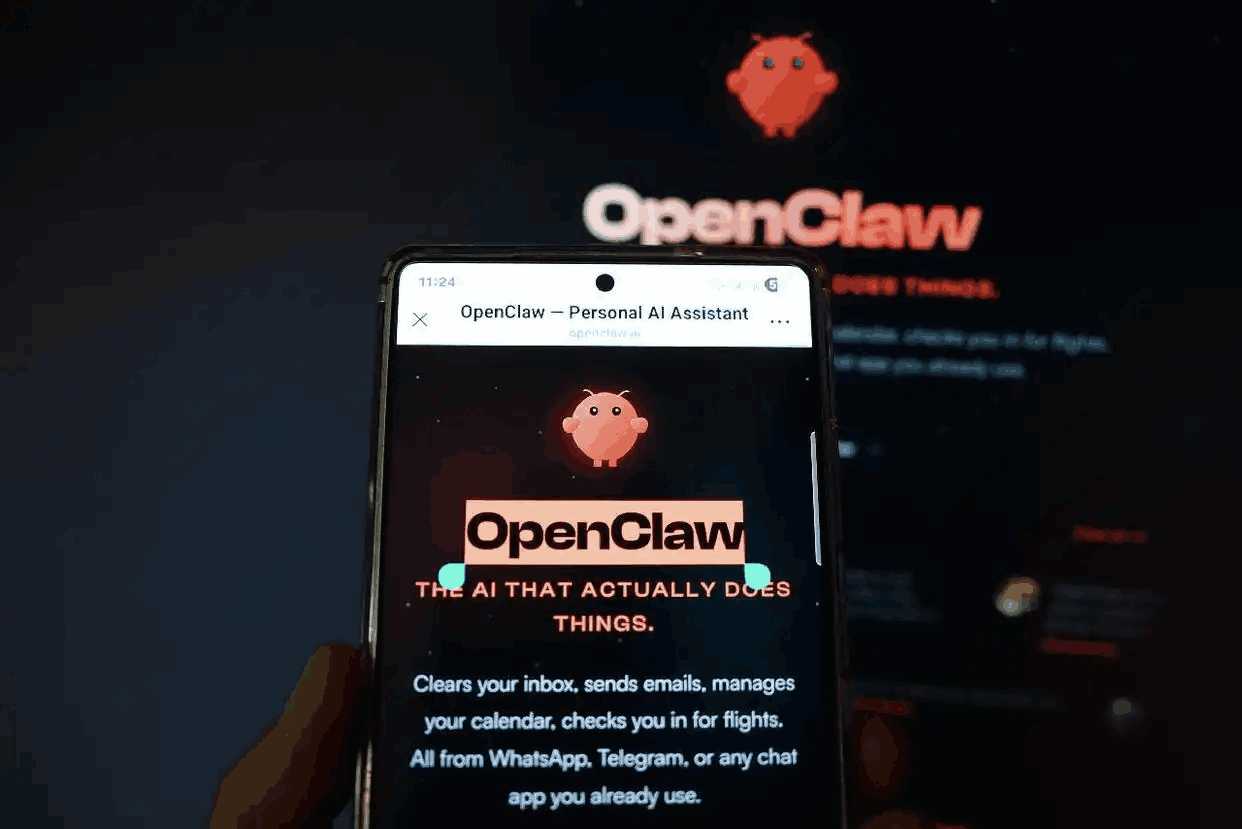
如果你是一名Mac用户,并且正在寻找一款强大的工具来增强你的工作效率或开发体验,那么OpenClaw可能是一个值得关注的选择。本教程将为你提供一份清晰、详细的OpenClaw在macOS系统上的安装指南,帮助你顺利完成从准备到运行的整个过程。
在开始安装之前,首先需要明确OpenClaw的具体用途和系统要求。OpenClaw通常指代一些开源工具或项目,请确认你所需的是否为特定的开发库、命令行工具或应用程序。访问其官方GitHub仓库或项目网站是获取准确信息的第一步。确保你的Mac系统版本满足要求,并检查是否需要提前安装Xcode命令行工具或Homebrew等基础依赖。
安装过程的核心步骤通常涉及包管理器。对于Mac用户而言,Homebrew是管理开源软件的利器。你可以在终端中运行相应的brew install命令来安装OpenClaw或其依赖。如果项目提供的是源码,则可能需要使用git克隆仓库,并遵循项目文档中的编译指令,使用make或cmake等工具进行构建。在此过程中,请密切关注终端输出的提示信息,它们能帮助你诊断和解决可能遇到的依赖缺失或权限问题。
安装完成后,验证是否成功至关重要。你可以在终端中输入特定的命令来检查版本号或运行一个简单测试。如果安装失败,常见的问题可能包括路径配置不正确、环境变量未设置或软件包冲突。回顾安装步骤、查阅项目的Issue页面或搜索相关的错误信息,通常是解决问题的有效途径。
为了让OpenClaw在Mac上发挥最佳性能,一些后续的配置和优化也是必要的。这可能包括将工具路径添加到系统的PATH环境变量中,或者根据你的工作流程创建自定义的别名或脚本。妥善管理这些配置,能让你在日后更加顺畅地使用这款工具。
总而言之,在Mac上安装OpenClaw的过程虽然可能涉及命令行操作,但只要遵循正确的步骤并耐心排查问题,大多数用户都能顺利完成。拥有一个正确配置的开发环境,将为你的项目推进打下坚实的基础。希望这篇教程能帮助你高效地在苹果电脑上开启OpenClaw之旅。